Domain camstreams.de kaufen?
Wir ziehen mit dem Projekt
camstreams.de um.
Sind Sie am Kauf der Domain
camstreams.de interessiert?
domain@kv-gmbh.de · 0541-91531010
Domain camstreams.de kaufen?
Wie kann man nach dem Livestream mit OBS die Kamera- und Desktop-Videos voneinander trennen?
Um die Kamera- und Desktop-Videos voneinander zu trennen, kannst du in OBS separate Quellen für die Kamera und den Desktop erstellen. Du kannst dies tun, indem du auf das "+"-Symbol in der Quellenliste klickst und entweder eine Videocapture-Gerätquelle für die Kamera hinzufügst oder eine Displayaufnahmequelle für den Desktop. Dadurch kannst du die beiden Videos getrennt voneinander bearbeiten und steuern. **
Kann man den Desktop als Webcam simulieren?
Ja, es gibt Software wie z.B. OBS Studio, die es ermöglichen, den Desktop als Webcam zu simulieren. Diese Software erfasst den Bildschirminhalt und stellt ihn als Webcam-Feed zur Verfügung, den man in Videoanrufen oder Streaming-Anwendungen verwenden kann. **

Ähnliche Suchbegriffe für Yealink-UVC30-Desktop-8
Top-Angebote
Produkte zum Begriff Yealink-UVC30-Desktop-8:
-
Lewis, Cindy: Microsoft Project Step by Step (covering Project Online Desktop Client)Microsoft Project Step by Step (covering Project Online Desktop Client) , Microsoft Project Desktop is still a popular software!If you are using any of these products, this book is for you:Microsoft Project Standard 2021 or 2024Microsoft Project Professional 2021 or 2024Microsoft Project Online Desktop Client (subscription version)Earlier versions (Microsoft Project 2010 through 2019) feature differences are summarized in Chapter 1Although Microsoft has announced they are retiring Project Online, this does not impact the desktop client software. In fact, the desktop client software is still needed for companies who are using Project Server. (Refer to Appendix C for a sample solution using Project Server).Microsoft Project Desktop has been around for over 40 years and continues to be the most robust scheduling tool available for managing projects!The quick way to learn Microsoft Project!This is learning made easy. Get more done quickly with Microsoft Project. Jump in wherever you need answers. Brisk lessons and detailed screenshots show you exactly what to do, step by step.Quickly start a new plan, build task lists, and assign resourcesShare your plan and track your progressCapture and fine-tune work and cost detailsUse Gantt charts and other views and reports to visualize project schedulesShare resources across multiple plans and consolidate projectsManage Agile plans using the new task boards to create backlogs, plan sprints, and hold scrum meetingsLearn more about integrating Project with Microsoft 365 solutions for collaborationMaster project management best practices as you learn ProjectEasily identify the features and lessons you need , Luft- & Hydraulikfederung > Sportfederung , Auflage: 1. Auflage, Erscheinungsjahr: 20220414, Produktform: Kartoniert, Titel der Reihe: Step by Step##, Autoren: Lewis, Cindy, Auflage: 22001, Auflage/Ausgabe: 1. Auflage, Seitenzahl/Blattzahl: 608, Themenüberschrift: BUSINESS & ECONOMICS / Project Management~COMPUTERS / Desktop Applications / Project Management Software, Fachschema: Management / Projektmanagement~Projektmanagement - Projektmarketing~Office-Pakete, Fachkategorie: Integrierte Softwarepakete~Software für Projektmanagement, Imprint-Titels: Step by Step, Warengruppe: HC/Anwendungs-Software, UNSPSC: 49019900, Warenverzeichnis für die Außenhandelsstatistik: 49019900, Länge: 231, Breite: 190, Höhe: 35, Gewicht: 1093, Produktform: Kartoniert, Genre: Importe,29,49 €*Versand: 0,00 €Sichere Weiterleitung zum Anbieter


-
Kann man bei Windows 8 die Desktop-Symbole rechts anstatt links anordnen?
Nein, bei Windows 8 können die Desktop-Symbole nicht rechts anstatt links angeordnet werden. Die Symbole werden standardmäßig links auf dem Desktop platziert und können nicht verschoben werden. Es gibt jedoch Drittanbieter-Tools, mit denen möglicherweise eine Anpassung der Desktop-Symbole möglich ist. **
-
Warum lassen sich die Desktop-Icons in Windows 8 nicht ganz nach rechts verschieben?
In Windows 8 können die Desktop-Icons nicht ganz nach rechts verschoben werden, da auf der rechten Seite des Desktops Platz für die Charms-Leiste reserviert ist. Die Charms-Leiste enthält wichtige Funktionen wie Suche, Teilen und Einstellungen und ist immer zugänglich, unabhängig davon, welche Anwendung gerade geöffnet ist. **
-
Wie kann man Symbole von der Taskleiste auf den Desktop verschieben in Windows 8?
Um Symbole von der Taskleiste auf den Desktop zu verschieben, musst du mit der rechten Maustaste auf das Symbol klicken und "An Start anheften" auswählen. Anschließend gehst du zum Startbildschirm, findest das Symbol und klickst mit der rechten Maustaste darauf. Wähle dann "Auf dem Desktop anzeigen" aus, um das Symbol auf den Desktop zu verschieben. **
-
Kann ich bei meinem alten Desktop-PC wirklich nur maximal 8 GB Arbeitsspeicher verwenden? Daten siehe unten.
Die maximale Speicherkapazität eines Desktop-PCs hängt von verschiedenen Faktoren ab, wie zum Beispiel dem Motherboard und dem Betriebssystem. Es ist möglich, dass ältere Desktop-PCs aufgrund ihrer technischen Spezifikationen nur bis zu 8 GB Arbeitsspeicher unterstützen. Um sicherzugehen, solltest du die Dokumentation deines PCs oder Herstellers überprüfen oder dich an den technischen Support wenden. **
Kann ich bei meinem alten Desktop-PC wirklich nur maximal 8 GB Arbeitsspeicher verwenden? Daten siehe unten.
Die maximale Speicherkapazität eines Desktop-PCs hängt von verschiedenen Faktoren ab, wie zum Beispiel dem Motherboard und dem Betriebssystem. Es ist möglich, dass ältere Desktop-PCs aufgrund ihrer technischen Spezifikationen nur bis zu 8 GB Arbeitsspeicher unterstützen. Um sicherzugehen, solltest du die Dokumentation deines PCs oder das Motherboard-Handbuch überprüfen, um die genaue maximale Speicherkapazität zu erfahren. **
Kann man die iPad-Kamera über Microsoft Remote Desktop nutzen?
Nein, die iPad-Kamera kann nicht über Microsoft Remote Desktop genutzt werden. Microsoft Remote Desktop ermöglicht die Fernsteuerung eines Windows-Computers von einem iPad aus, aber die Kamera des iPads kann nicht für die Fernsteuerung verwendet werden. **
Top-Angebote
Produkte zum Begriff Yealink-UVC30-Desktop-8:
-
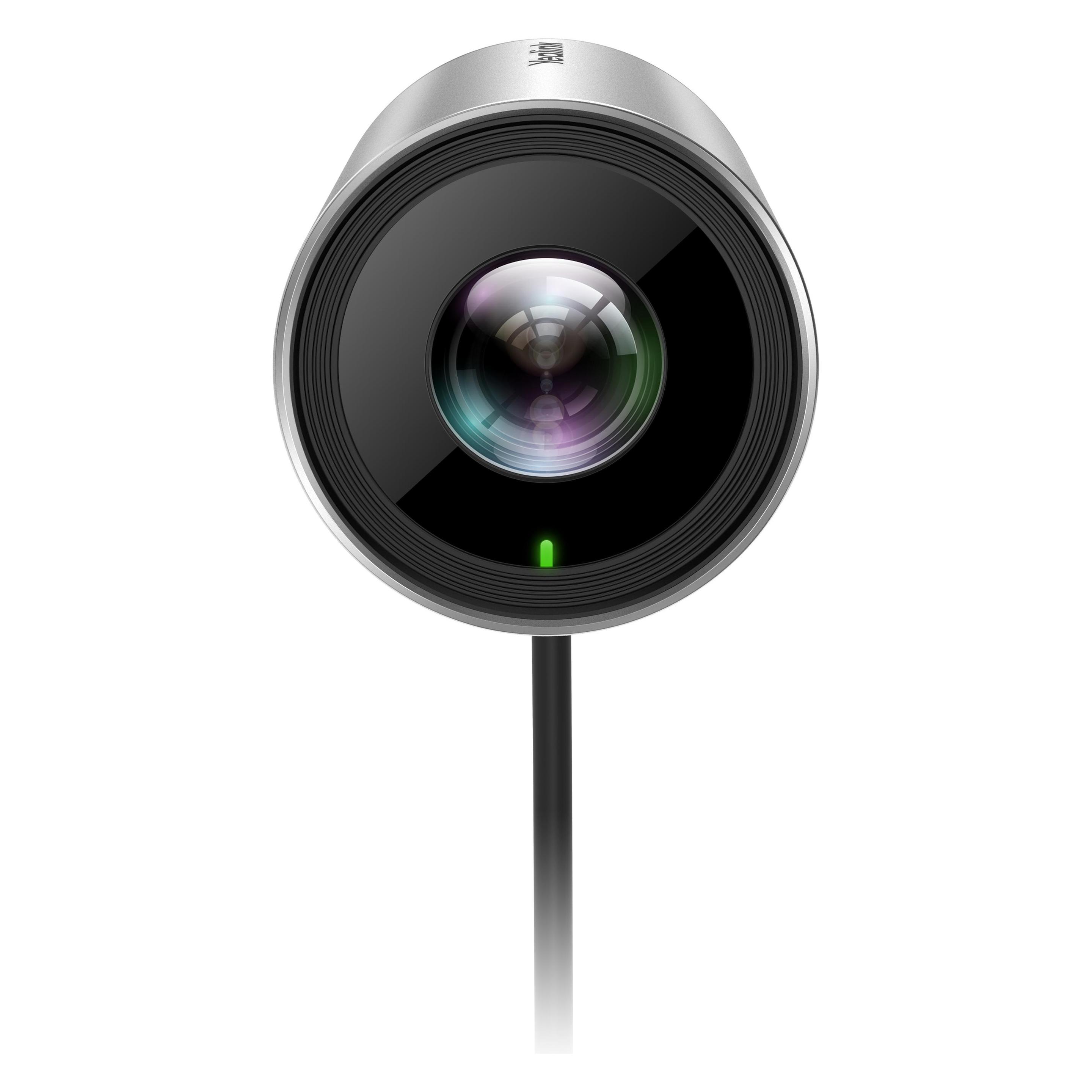
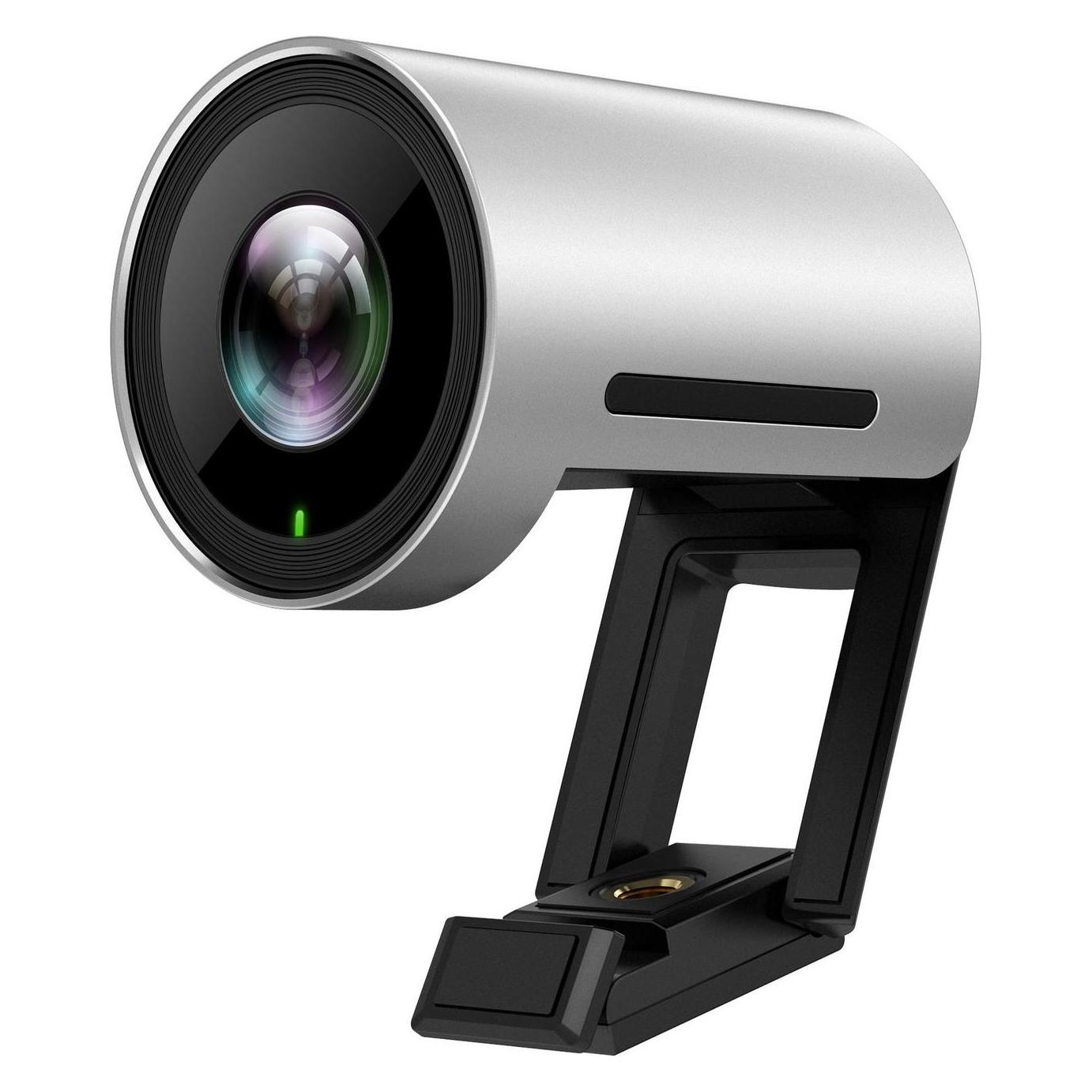
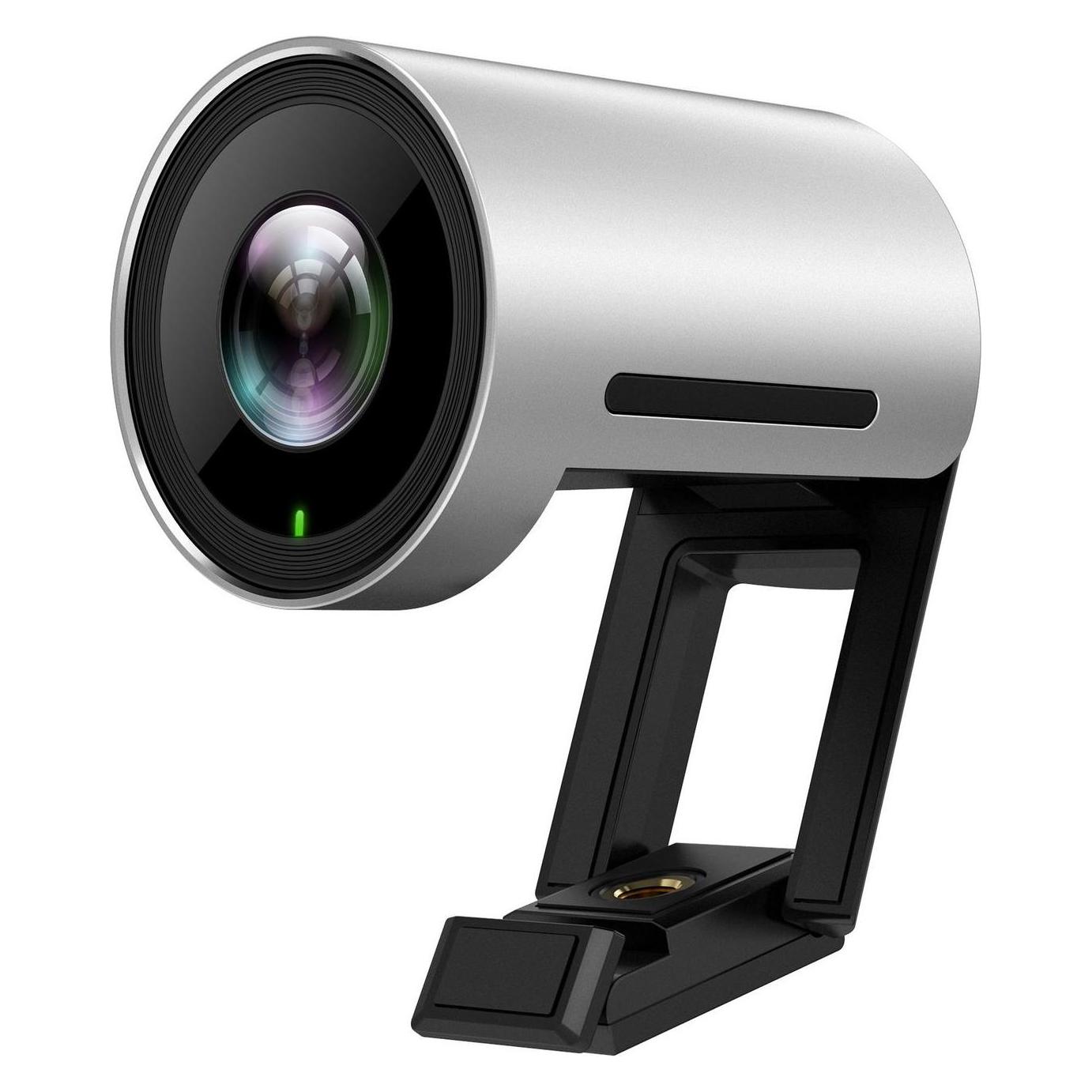
Yealink UVC30 Desktop (8.50 Mpx), Webcam, SilberDie Yealink UVC30 Desktop ist eine USB-Kamera mit 4K UHD und dreifachem Digitalzoom für ein lebendiges Videoerlebnis. Ausgestattet mit einem eingebauten Infrarotsensor und Gesichtserkennung unterstützt die UVC30 Desktop die Windows Hello-Funktion. Ein breites Sichtfeld sorgt dafür, dass jeder, der vor dem Monitor oder Laptop sitzt, sichtbar ist. Darüber hinaus ermöglicht die Gesichtserkennung der UVC30 Desktop, dass alle Personen gut sichtbar sind.249,00 €*Versand: 0,00 €Sichere Weiterleitung zum Anbieter
-
Lewis, Cindy: Microsoft Project Step by Step (covering Project Online Desktop Client)Microsoft Project Step by Step (covering Project Online Desktop Client) , Microsoft Project Desktop is still a popular software!If you are using any of these products, this book is for you:Microsoft Project Standard 2021 or 2024Microsoft Project Professional 2021 or 2024Microsoft Project Online Desktop Client (subscription version)Earlier versions (Microsoft Project 2010 through 2019) feature differences are summarized in Chapter 1Although Microsoft has announced they are retiring Project Online, this does not impact the desktop client software. In fact, the desktop client software is still needed for companies who are using Project Server. (Refer to Appendix C for a sample solution using Project Server).Microsoft Project Desktop has been around for over 40 years and continues to be the most robust scheduling tool available for managing projects!The quick way to learn Microsoft Project!This is learning made easy. Get more done quickly with Microsoft Project. Jump in wherever you need answers. Brisk lessons and detailed screenshots show you exactly what to do, step by step.Quickly start a new plan, build task lists, and assign resourcesShare your plan and track your progressCapture and fine-tune work and cost detailsUse Gantt charts and other views and reports to visualize project schedulesShare resources across multiple plans and consolidate projectsManage Agile plans using the new task boards to create backlogs, plan sprints, and hold scrum meetingsLearn more about integrating Project with Microsoft 365 solutions for collaborationMaster project management best practices as you learn ProjectEasily identify the features and lessons you need , Luft- & Hydraulikfederung > Sportfederung , Auflage: 1. Auflage, Erscheinungsjahr: 20220414, Produktform: Kartoniert, Titel der Reihe: Step by Step##, Autoren: Lewis, Cindy, Auflage: 22001, Auflage/Ausgabe: 1. Auflage, Seitenzahl/Blattzahl: 608, Themenüberschrift: BUSINESS & ECONOMICS / Project Management~COMPUTERS / Desktop Applications / Project Management Software, Fachschema: Management / Projektmanagement~Projektmanagement - Projektmarketing~Office-Pakete, Fachkategorie: Integrierte Softwarepakete~Software für Projektmanagement, Imprint-Titels: Step by Step, Warengruppe: HC/Anwendungs-Software, UNSPSC: 49019900, Warenverzeichnis für die Außenhandelsstatistik: 49019900, Länge: 231, Breite: 190, Höhe: 35, Gewicht: 1093, Produktform: Kartoniert, Genre: Importe,29,49 €*Versand: 0,00 €Sichere Weiterleitung zum Anbieter
-
Wie kann man nach dem Livestream mit OBS die Kamera- und Desktop-Videos voneinander trennen?
Um die Kamera- und Desktop-Videos voneinander zu trennen, kannst du in OBS separate Quellen für die Kamera und den Desktop erstellen. Du kannst dies tun, indem du auf das "+"-Symbol in der Quellenliste klickst und entweder eine Videocapture-Gerätquelle für die Kamera hinzufügst oder eine Displayaufnahmequelle für den Desktop. Dadurch kannst du die beiden Videos getrennt voneinander bearbeiten und steuern. **
-
Kann man den Desktop als Webcam simulieren?
Ja, es gibt Software wie z.B. OBS Studio, die es ermöglichen, den Desktop als Webcam zu simulieren. Diese Software erfasst den Bildschirminhalt und stellt ihn als Webcam-Feed zur Verfügung, den man in Videoanrufen oder Streaming-Anwendungen verwenden kann. **
-
Kann man bei Windows 8 die Desktop-Symbole rechts anstatt links anordnen?
Nein, bei Windows 8 können die Desktop-Symbole nicht rechts anstatt links angeordnet werden. Die Symbole werden standardmäßig links auf dem Desktop platziert und können nicht verschoben werden. Es gibt jedoch Drittanbieter-Tools, mit denen möglicherweise eine Anpassung der Desktop-Symbole möglich ist. **
-
Warum lassen sich die Desktop-Icons in Windows 8 nicht ganz nach rechts verschieben?
In Windows 8 können die Desktop-Icons nicht ganz nach rechts verschoben werden, da auf der rechten Seite des Desktops Platz für die Charms-Leiste reserviert ist. Die Charms-Leiste enthält wichtige Funktionen wie Suche, Teilen und Einstellungen und ist immer zugänglich, unabhängig davon, welche Anwendung gerade geöffnet ist. **
Ähnliche Suchbegriffe für Yealink-UVC30-Desktop-8
-
Wie kann man Symbole von der Taskleiste auf den Desktop verschieben in Windows 8?
Um Symbole von der Taskleiste auf den Desktop zu verschieben, musst du mit der rechten Maustaste auf das Symbol klicken und "An Start anheften" auswählen. Anschließend gehst du zum Startbildschirm, findest das Symbol und klickst mit der rechten Maustaste darauf. Wähle dann "Auf dem Desktop anzeigen" aus, um das Symbol auf den Desktop zu verschieben. **
-
Kann ich bei meinem alten Desktop-PC wirklich nur maximal 8 GB Arbeitsspeicher verwenden? Daten siehe unten.
Die maximale Speicherkapazität eines Desktop-PCs hängt von verschiedenen Faktoren ab, wie zum Beispiel dem Motherboard und dem Betriebssystem. Es ist möglich, dass ältere Desktop-PCs aufgrund ihrer technischen Spezifikationen nur bis zu 8 GB Arbeitsspeicher unterstützen. Um sicherzugehen, solltest du die Dokumentation deines PCs oder Herstellers überprüfen oder dich an den technischen Support wenden. **
-
Kann ich bei meinem alten Desktop-PC wirklich nur maximal 8 GB Arbeitsspeicher verwenden? Daten siehe unten.
Die maximale Speicherkapazität eines Desktop-PCs hängt von verschiedenen Faktoren ab, wie zum Beispiel dem Motherboard und dem Betriebssystem. Es ist möglich, dass ältere Desktop-PCs aufgrund ihrer technischen Spezifikationen nur bis zu 8 GB Arbeitsspeicher unterstützen. Um sicherzugehen, solltest du die Dokumentation deines PCs oder das Motherboard-Handbuch überprüfen, um die genaue maximale Speicherkapazität zu erfahren. **
-
Kann man die iPad-Kamera über Microsoft Remote Desktop nutzen?
Nein, die iPad-Kamera kann nicht über Microsoft Remote Desktop genutzt werden. Microsoft Remote Desktop ermöglicht die Fernsteuerung eines Windows-Computers von einem iPad aus, aber die Kamera des iPads kann nicht für die Fernsteuerung verwendet werden. **
* Alle Preise verstehen sich inklusive der gesetzlichen Mehrwertsteuer und ggf. zuzüglich Versandkosten. Die Angebotsinformationen basieren auf den Angaben des jeweiligen Shops und werden über automatisierte Prozesse aktualisiert. Eine Aktualisierung in Echtzeit findet nicht statt, so dass es im Einzelfall zu Abweichungen kommen kann. ** Hinweis: Teile dieses Inhalts wurden von KI erstellt.